Cara Print Excel Yang Panjang
Shutterstock Untuk mengakomodasi lebar tabel dalam satu halaman coba untuk mengubah orientasi kertas yang dipakai mencetak. Ketika Anda mencetak tabel Microsoft Excel yang panjang secara standar judul tabel atau kolom hanya akan tercetak di halaman pertama sedangkan halaman berikutnya yang tercetak tidak disertai judul tabel atau judul kolom.

6 Langkah Mudah Cara Print Excel Yang Sempurna Windowsku
Anda tidak mengetahui persis informasi.
. Klik Page Layout - Size - A4. Tips Cara Mencetak Kolom Excel Mengikuti Lebar Kertas. Lalu cari tombol Screenshot di atas pita ini.
Cara print Excel agar tidak terpotong adalah sebuah cara yang membantu Anda dalam mencetak file dengan format Excel agar rapi tidak terpotong dan terlihat presisi dengan ukurang kertas yang ada. Silahkan lakukan print preview dengan menekan tombol CTRLP secara bersamaan. Dengan adanya menu tersebut kita bisa mengatur besar atau kecilnya dokumen saat akan dicetak.
Hal ini menyebabkan data yang tercetak di halaman kedua ketiga dan seterusnya menjadi kabur. Dengan cara yang mirip anda juga dapat melakukan pengesetan agar semua baris dapat ditampilkan sesuai dengan tinggi kertas. 301 Moved Permanently.
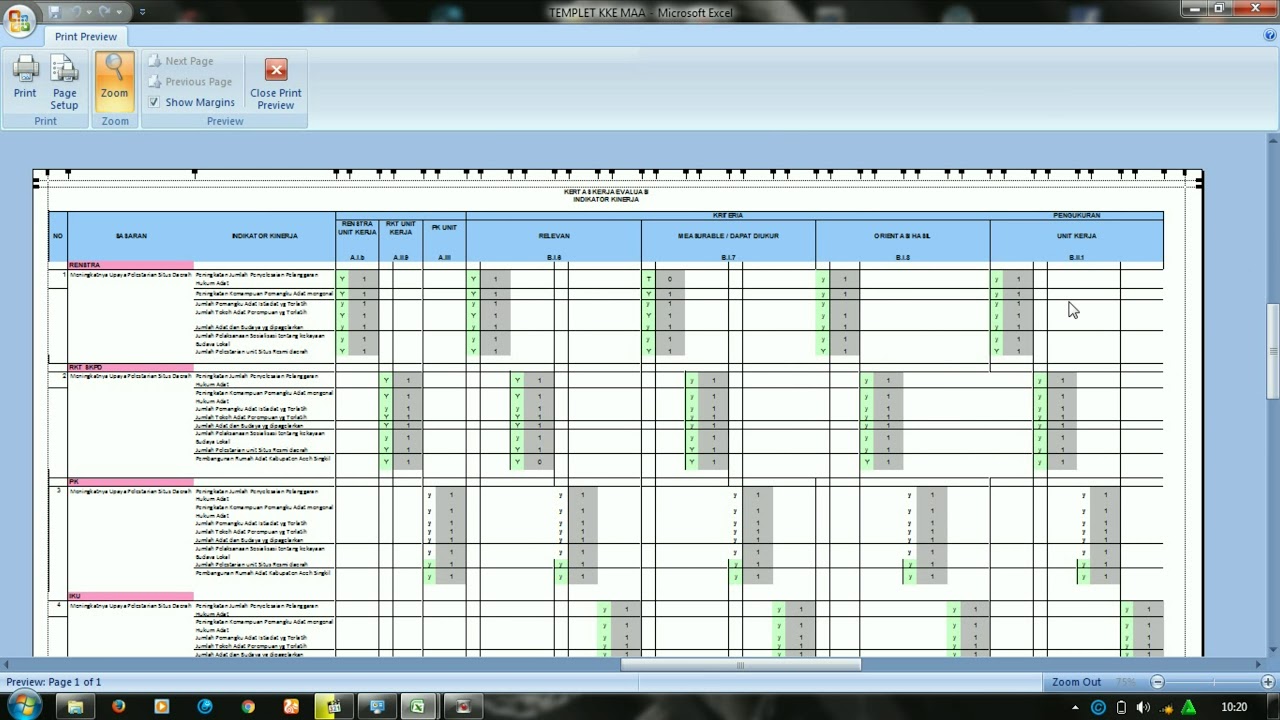
Tujuan kita melakukan print preview adalah untuk melihat apakah tabel yang kita buat di excel melebihi ukuran kertas atau tidak. Tips pertama untuk cara ngeprint Excel agar hasil rapi dan juga tidak terpotong yaitu mengatur ukuran kertas cetak yang akan kalian gunakan. Misalkan Anda memiliki daftar data yang panjang dalam satu kolom mungkin 200 baris dan sekarang Anda perlu mencetaknya tetapi saat Anda mencetak ini menggunakan kertas sekitar 5 halaman dengan hanya satu kolom di sisi kiri dan banyak ruang putih di sisi kanan.
Mulailah dengan memastikan bahwa Anda berada di tab Insert di Excel. Cara print bolak-balik yang kali ini khusus untuk dipraktikkan pada dokumen berformat excel. Untuk mendapatkan hasil printout yang rapi berikut ada beberapa tips yang bisa kalian lakukan ketika ingin melakukan print pada lembar kerja microsoft Excel kalian.
Cara Cepat Ambil Screenshots Di dalam Excel. Misalnya anda menggunakan kertas A4. Jika kamu mencetak pada kertas dengan.
Ingatlah bahwa berkas PDF tidak dapat diubah kembali ke dalam lembar Excel dengan mudah tetapi. Cara Ngeprint Excel agar tidak terpotong ini bisa kamu sesuaikan dengan hasil yang akan di print. Setelah itu blok area yang akan di print.
Buka Screenshot Excel Windows. Jika Anda ingin mencetak beberapa area sekaligus gunakan tombol Ctrl. Cara Print Excel Agar Full Kertas A4 Muat Satu Halaman Penuh Yudi July 05 2021 Mencetak data pada satu halaman penuh kertas adalah pilihan yang tepat dan berguna untuk menghemat pengeluaran tinta dan kertas meskipun tulisan yang dihasilkan akan terlalu kecil ukurannya dan hanya dapat dilihat oleh kaca pembesar.
Jadi sepanjang apapun Laporan yang kamu buat hasilnya akan tetap bisa di print tanpa terpotong. Kalau kamu ingin memastikan data yang terkandung di dalam spreadsheet bisa tercetak dengan rapih ada beberapa langkah yang harus kamu lakukan. Cara Print Bolak-balik Excel.
Menentukan Ukuran Kertas Cetak. Cara yang bisa kita pakai yaitu menggunakan menu Scalling yang ada di excel. Kemudian masuk ke tab Page Layout.
Cara Print File di Excel Agar Tidak Terpotong 1. Berikut ini cara print dokumen Microsoft Excel agar tidak terpotong. Untungnya ada cara sederhana untuk memperbaiki masalah ini dan membuat semua kolom tabel Excel Anda termuat secara utuh dalam satu halaman di Microsoft Word.
Buka lembar kerja Anda di Microsoft Excel. Namun perlu di ingat bahwa. Di bagian Page Setup pilih Print Area Set Print Area.
The document has been permanently moved. Saat Anda mengekliknya Anda akan melihat. Buka file excel yang akan di print.
Jika printer Anda memiliki support terhadap duplex printing maka yang harus Anda lakukan adalah. Bagaimana cara mencetak kolom panjang pada satu halaman di Excel. Jika hanya bagian lembar kerja tertentu yang ingin Anda ubah menjadi PDF pilihlah sekarang.
Jika tidak lanjutkan ke langkah berikutnya. Karena yang cukup sering Kita alami yaitu hasil cetak terlalu besar ataupun terlalu kecil terpotong dan tidak penuh tercetak pada kertas. Cara Mengatur Area Pencetakan di Microsoft Excel.
Sekarang tarik kolom dan baris yang ingin Anda atur sebagai area pencetakan menggunakan mouse. Sebelum mengatur scaling anda harus mengatur orientasi ukuran dan margin kertas terlebih dahulu agar anda tidak perlu mengulangi lagi proses scaling pencetakan lagi. Cara Print Excel Termudah Terlengkap Sebenarnya cara print Excel cukup dilakukan dengan menekan shortcut Ctrl P di keyboard tapi cara ini hanya akan mengeluarkan hasil print yang berantakan geng.
Cara Print Table Panjang di Excel F4 Agar Tidak TerpotongBerikut tutorial cara print table yang ada di exelwsnet exel f4. Cara print file excel yang lebar tanpa terpotong dengan mudahdisini saya memberikan sebuah tutorial tentang excel yaitu cara print file excel yang lebar tan. Ketika Anda menyalin tabel Excel yang memiliki banyak kolom ke program Word yang terjadi biasanya tabel tersebut akan terpotong di kedua sisi.
Cara di atas adalah untuk membuat dan memaksa print out dokumen dalam satu lembar kertas. Tonton tutorial screencast singkat ini atau ikuti langkah cepat di bawah ini yang memuji video ini. Menyesuaikan orientasi kertas untuk mengakomodasi area pencetakan.
Sebagai contoh saya mengubah ukuran kertasnya menjadi A4. Jika kalian penggunan Microsoft Office 2007 atau yang terbaru kalian bisa membuat hasil cetakannya agar dapat menampung semua file dalam satu lembar kerja excel. Setelah itu tutup kembali print previewnya dan lihat garis putus.
Jika anda hanya ingin agar kolom yang dicetak sesuai dengan lebar kertas dapat mencetak berlembar-lembar kertas tergantung jumlah barisnya maka anda dapat menggunakan cara mencetak kolom excel sesuai lebar kertas.

Cara Print File Excel Agar Tidak Terpotong Atau Berlebih Youtube
Cara Print Table Panjang Di Excel F4 Agar Tidak Terpotong Youtube

6 Langkah Mudah Cara Print Excel Yang Sempurna Windowsku
Belum ada Komentar untuk "Cara Print Excel Yang Panjang"
Posting Komentar